One MACS · 원맥스 사용법

One MACS · 원맥스 사용법

설치가 끝나고 코드 8자리를 받은 뒤의 조작법입니다. 설치가 아직이면 PC에 원맥스 설치하기를 먼저 하세요.

1. 연결하기 — 페어링 코드와 PIN

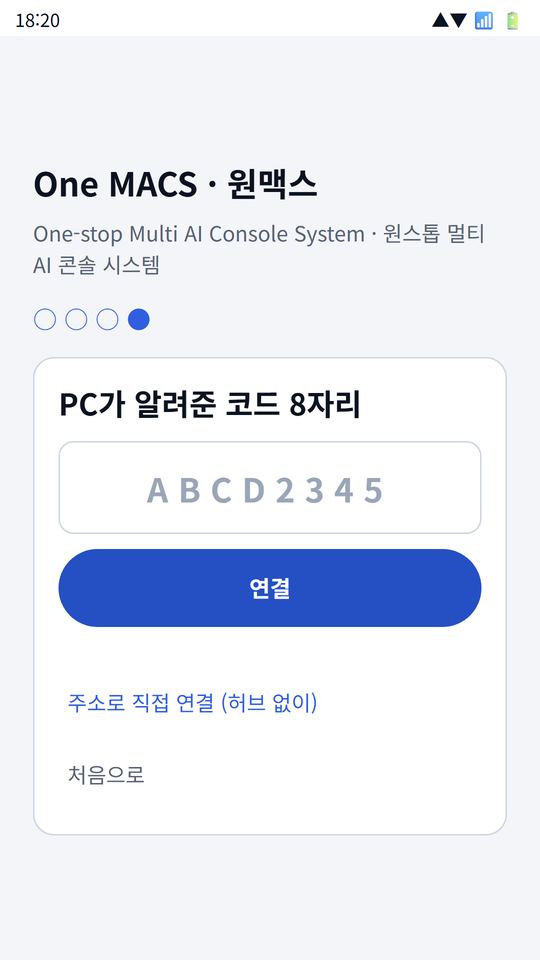
  1. 앱을 열고 PC가 알려준 코드 8자리를 넣고 [연결]을 누릅니다. 코드는 PC의 C:\원맥스\_mobile_remote\페어링코드.txt 첫 줄에도 있습니다.
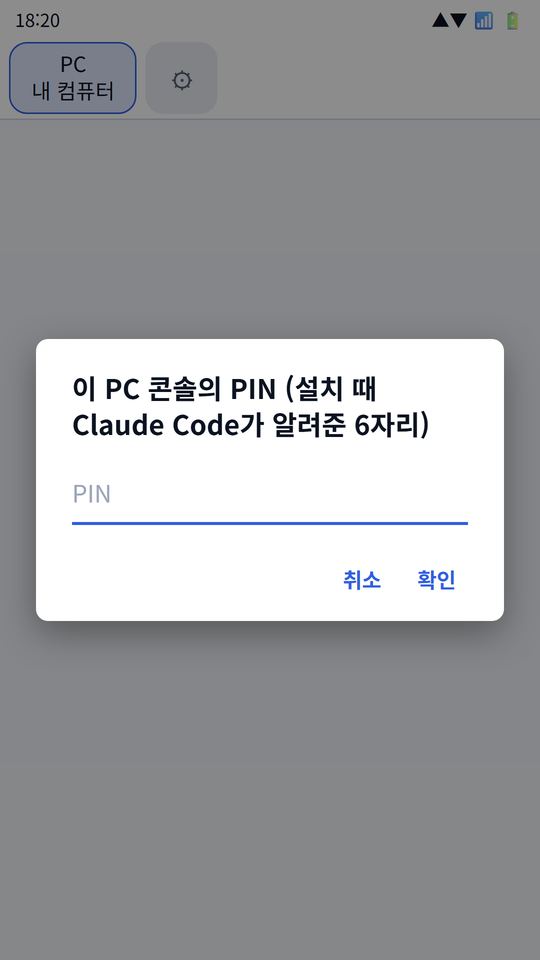
  2. 위쪽에 PC 탭이 생깁니다. 처음 열 때 PIN 6자리(설치 때 Claude Code 가 알려준 숫자)를 한 번 넣습니다. 그다음부터는 묻지 않습니다.
  3. PC 탭이 열리면 AI 탭 4개가 보입니다. 이제 준비 끝입니다.
앱 첫 화면 — PC가 알려준 코드 8자리를 넣는 칸
PC 탭을 처음 열 때 PIN 6자리를 묻는 창

PIN 을 5번 틀리면 1분, 20번 틀리면 1시간 동안 잠깁니다. PIN 을 잊었다면 PC의 _mobile_remote\console_config.json 에 있습니다. PC 가 꺼져 있거나 검은 실행 창이 닫혀 있으면 연결되지 않습니다.
2. 화면 읽는 법

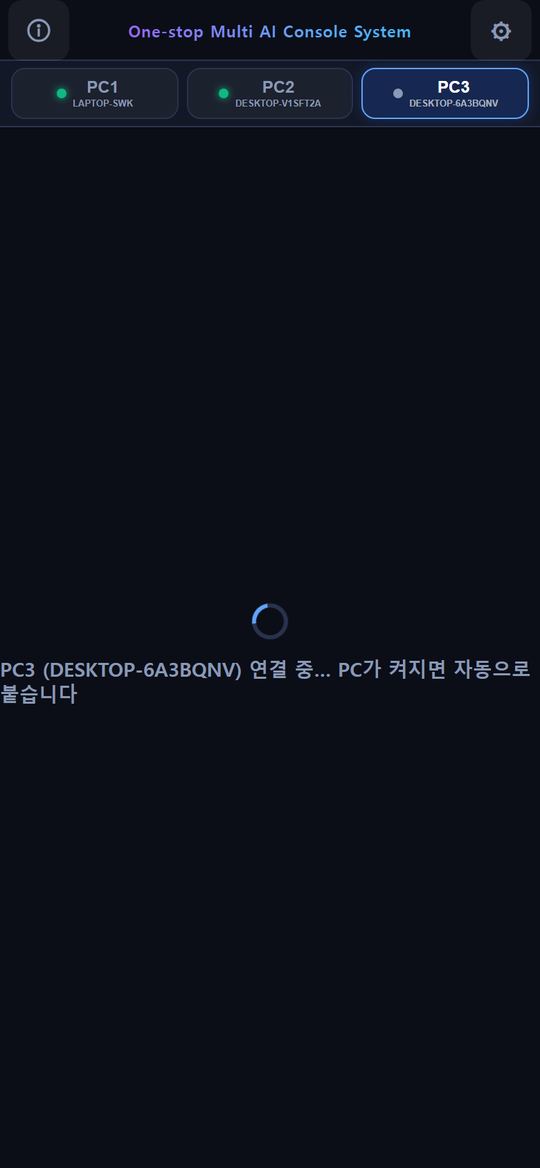
허브 페이지 — 맨 위 배너 줄(왼쪽 ⓘ 사용법 보기 · 가운데 이름 · 오른쪽 ⚙), 그 아래 PC 탭. 아직 켜지지 않은 PC 는
허브 페이지 — 맨 위 배너 줄(왼쪽 ⓘ 사용법 보기 · 가운데 이름 · 오른쪽 ⚙), 그 아래 PC 탭. 아직 켜지지 않은 PC 는 "연결 중…"
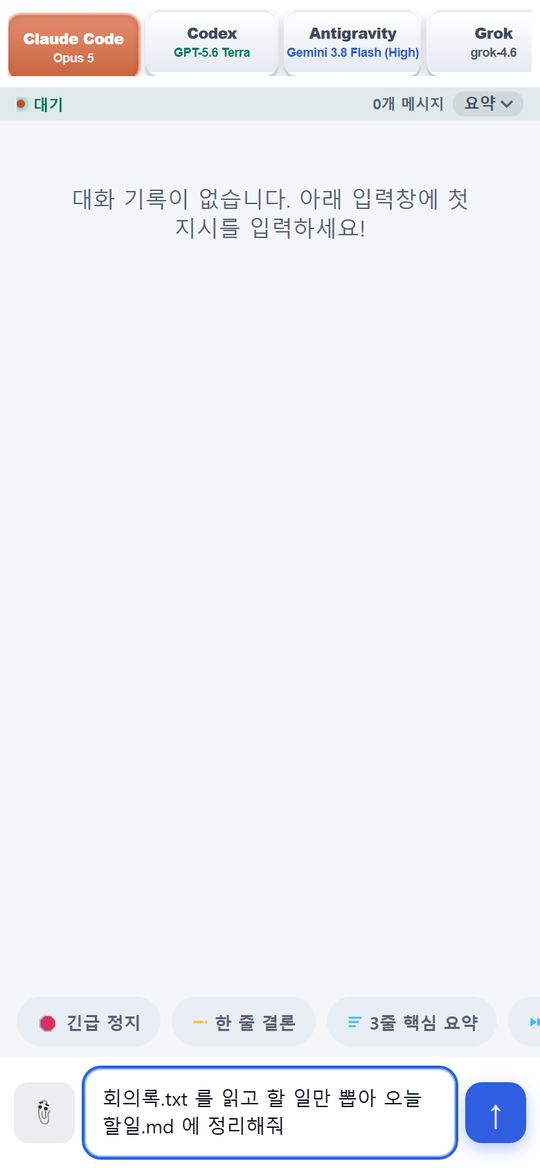
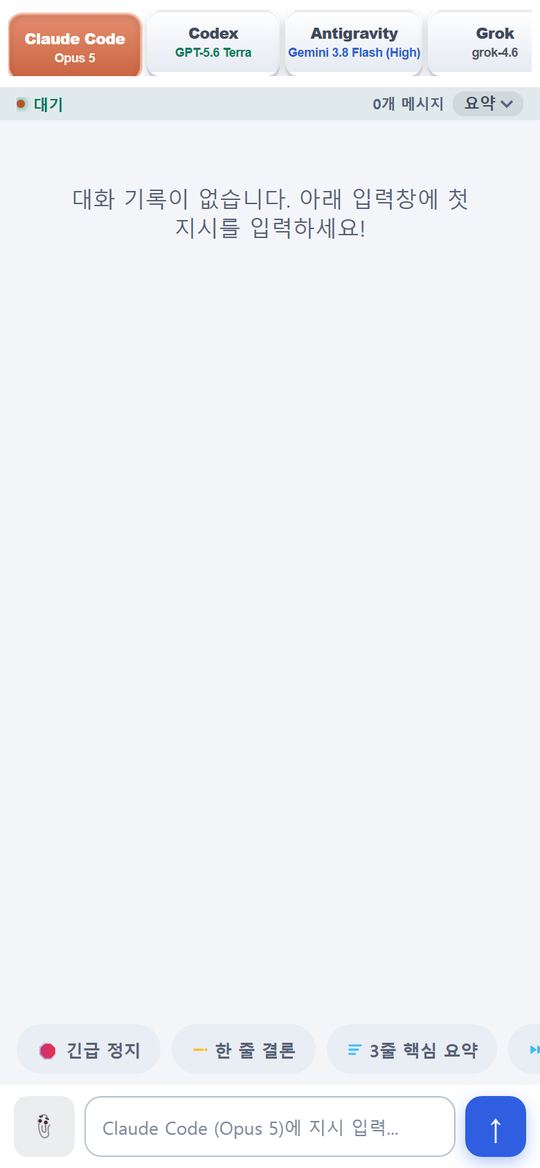
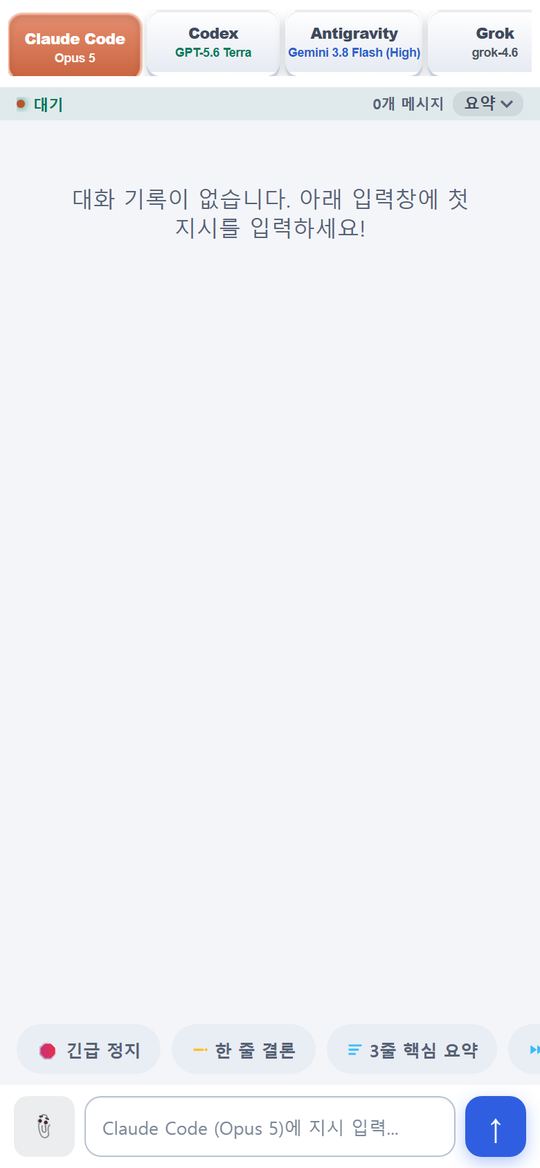
허브 안의 콘솔 — AI 탭 4개(작은 글씨는 지금 모델), 상태줄, 대화, 칩, 입력창. 콘솔 안에는 맨 윗줄이 없습니다
허브 배너 줄
허브 페이지 맨 위 한 줄. 왼쪽 (정보 아이콘)는 "사용법 보기", 가운데는 이름(One-stop Multi AI Console System), 오른쪽 는 설정(8절). 버튼은 이 줄에만 있고, 콘솔 화면 안에는 맨 윗줄이 없습니다.
PC 탭 줄
PC 가 여러 대면 PC 탭이 나란히 나옵니다. 탭을 눌러 PC 를 오갑니다. 이 줄에도 버튼은 없습니다.
AI 탭 4개
Claude Code · Codex · Antigravity · Grok. 탭의 작은 글씨는 지금 쓰는 모델입니다(바꾸는 곳은 ⚙ 설정 › 모델 선택). 계정이 없는 AI 는 탭이 비어 있고, 잠시 쓸 수 없는 AI 는 소제목에 "점검 중"이라고 나옵니다.
상태줄
탭 바로 아래 한 줄. 대기 / 작업 중, 남은 한도(그 AI 구독의 5시간·7일 한도), 메시지 수, 그리고 요약 ▾ — 답을 "요약 · 상세 · 전체" 중 어떻게 보여줄지 고르는 곳입니다. 처음엔 요약이 편합니다.
대화
내 지시는 오른쪽 파란 칸, AI 의 답은 왼쪽 상자입니다.
칩 (입력창 위)
🛑 긴급 정지 — AI 가 하던 일을 바로 멈춥니다(작업 중일 때만 보임). 한 줄 결론 · 3줄 핵심 요약 · 계속 진행 — 자주 쓰는 말을 한 번에 보냅니다.
📎 · 입력창 · ↑
📎 로 사진이나 파일을 올리고, 입력창에 지시를 적고, ↑ 로 보냅니다.
프로젝트 선택
PC 탭 아래 [프로젝트 ▾]. 어느 폴더에서 일할지 고릅니다. 프로젝트가 하나뿐이면 보이지 않습니다. 기본은 "트레이딩 시그널"(6절).

3. 일 시키는 법 — 좋은 지시 예시 10개

말로 시키면 됩니다. 잘 되는 지시에는 세 가지가 들어 있습니다: 무엇을, 어디에(어느 파일·폴더), 결과를 어떻게 줄지.

입력창에 지시를 적은 모습 — ↑ 로 보냅니다
  1. 이 폴더의 엑셀 파일을 전부 합쳐서 월별 합계 시트가 있는 합계.xlsx 로 만들어줘.
  2. 회의록.txt 를 읽고 할 일만 뽑아 오늘할일.md 에 담당자·기한과 함께 정리해줘.
  3. 사진 폴더의 사진을 전부 가로 1200 크기로 줄여서 "작게" 폴더에 넣어줘. 원본은 건드리지 마.
  4. trader.py 가 왜 멈췄는지 로그를 보고 원인과 고칠 방법만 알려줘. 고치지는 말고.
  5. 이 프로젝트의 README 를 처음 보는 사람이 이해할 수 있게 다시 써줘. 3줄 요약을 맨 위에.
  6. 5대장2졸병.json 전략의 조건을 한 줄로 요약해줘.
  7. 계약서 PDF 들에서 계약 기간과 금액만 뽑아 표로 정리해줘. 못 읽은 파일은 따로 알려줘.
  8. 어제 만든 함수에 테스트를 붙이고 돌려서 결과를 알려줘. (Codex 탭에서)
  9. 이 주제로 최근 소식을 정리해서 링크와 함께 5줄로 알려줘. (Grok 탭에서)
  10. 오늘 한 일을 정리해서 보고서 초안을 만들어줘. 맨 위에 3줄 요약, 아래에 자세히.

더 잘 되게 하는 습관

  • 큰 일은 잘라서: "먼저 목록만 보여줘" → 확인 → "그중 3번만 해줘".
  • 하지 말 것을 같이: "원본은 건드리지 마", "설치는 하지 마".
  • 답이 길면 상태줄의 요약 ▾ 를 요약으로, 자세히 보려면 상세·전체로.
  • 사진 한 장이 말보다 빠를 때는 📎 로 올리고 "이 화면의 오류를 고쳐줘".
  • AI 가 확인을 물으면 "계속 진행" 칩으로 답할 수 있습니다.

4. AI 4종의 역할과 협업

네 AI 는 같은 PC 의 같은 프로젝트 폴더에서 일합니다. 한 AI 가 만든 파일을 다른 AI 탭에서 바로 이어서 시킬 수 있습니다.

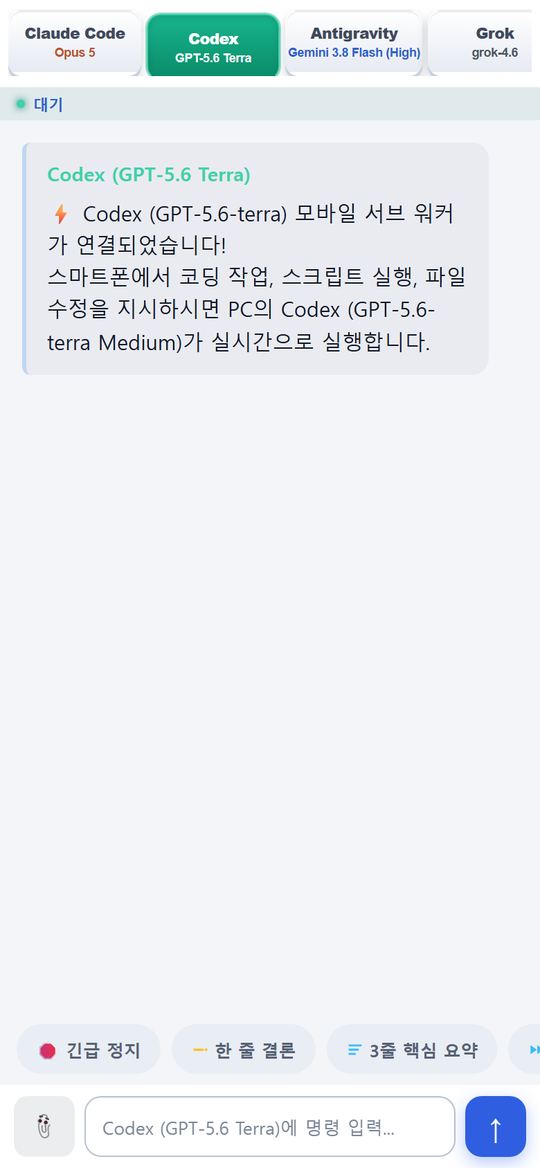
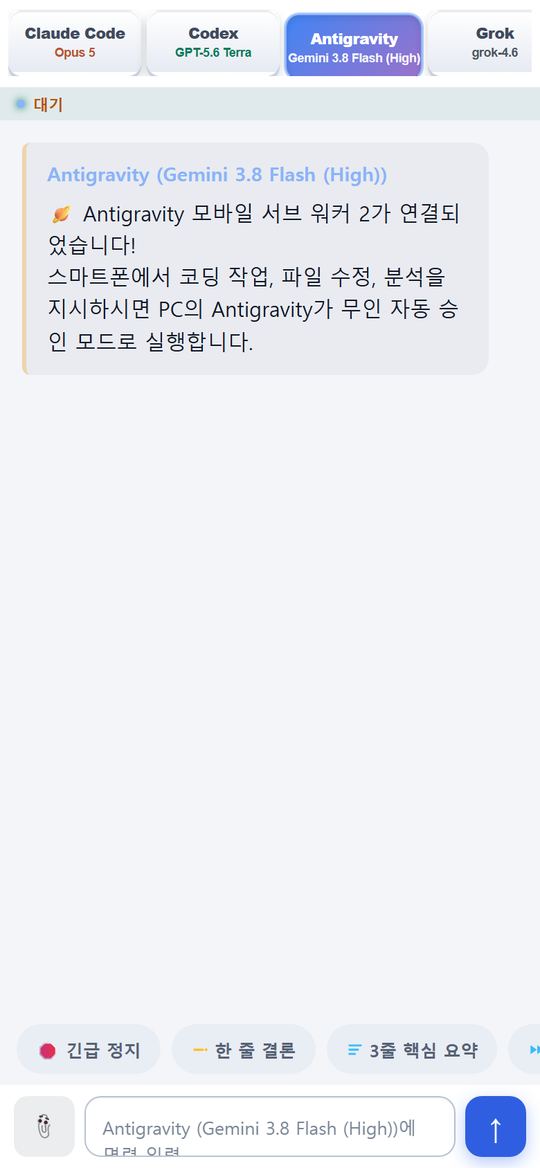
Codex 탭
Codex 탭
Antigravity 탭
Antigravity 탭
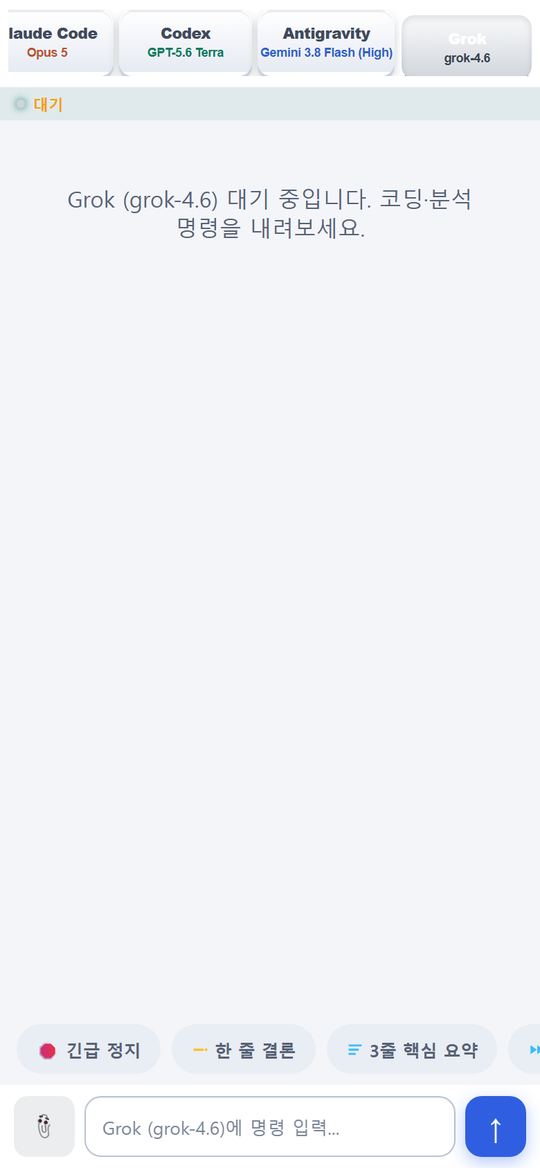
Grok 탭
Grok 탭
Claude Code
PC 의 파일을 직접 읽고 쓰고 프로그램을 돌립니다. 설치·설정·진단("원맥스 진단해줘")도 이 탭(또는 PC 의 Claude Code 창)에 시킵니다.
Codex
코드를 다시 보고 고치는 일에 시킵니다. 예: "Claude Code 가 만든 함수를 검토하고 테스트를 붙여줘".
Antigravity
Google 계정으로 로그인한 상태에서 씁니다. 초안·자료 정리 같은 빠른 일에 시킵니다.
Grok
최근 소식이나 다른 관점이 필요할 때 시킵니다.

동시에 시키기 — 지시 끝에 "동시에 시켜"라고 붙이면 같은 지시를 여러 AI 에게 한꺼번에 보냅니다. 누구에게 보낼지는 ⚙ 설정 › 동시에 시키기 기본 대상(Codex+Antigravity / 셋 다)에서 정합니다. 탭은 서로 독립이라 Claude Code 탭에 긴 작업을 걸어 두고 Codex 탭으로 넘어가 다른 일을 시켜도 됩니다 — 각 탭의 상태줄이 따로 "작업 중"을 보여줍니다. 같은 파일을 두 AI 에게 동시에 고치게 하는 것만 피하세요.

Codex·Antigravity·Grok 은 PC 에서 로그인해 두면 탭이 살아나고, 아니면 그 탭만 비어 있습니다.

5. 작업 감시와 알림

6. PC 여러 대 · 프로젝트 추가

7. 밝은 화면 · 어두운 화면

밝은 화면
밝은 화면
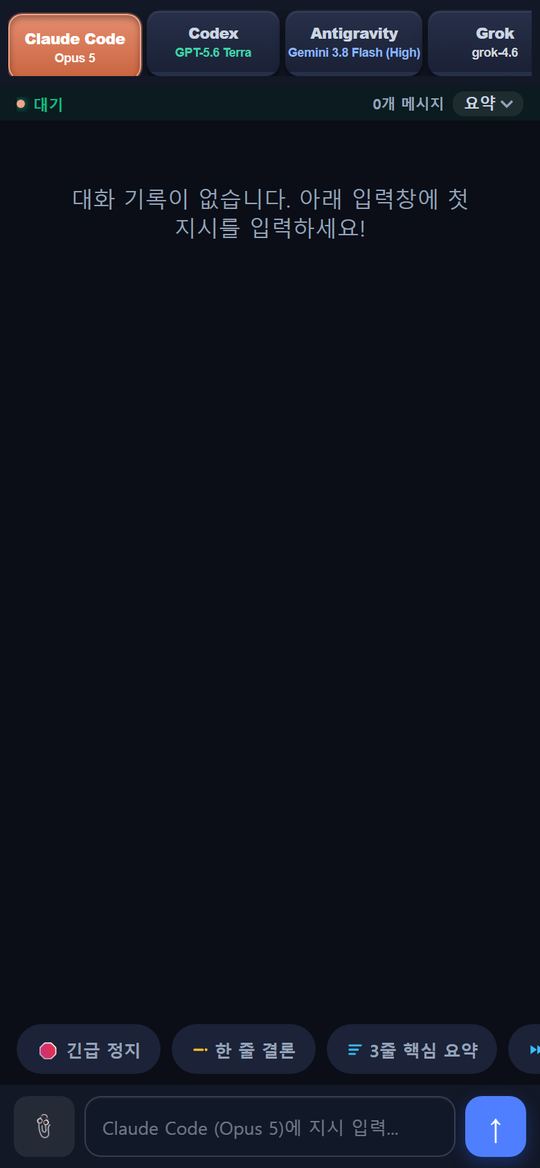
어두운 화면
어두운 화면

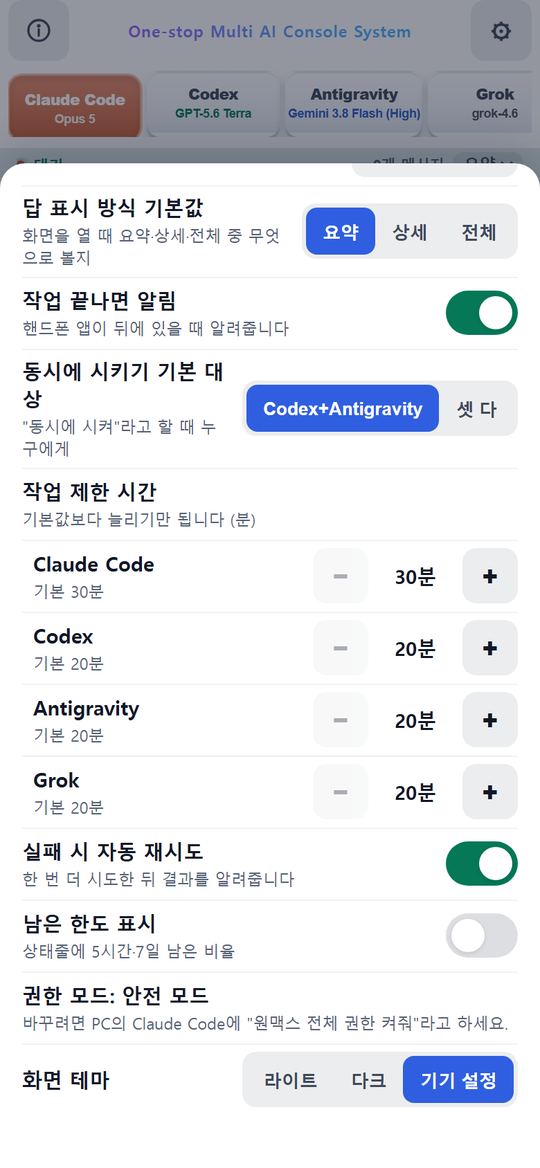
⚙ 설정 › 화면 테마에서 라이트 · 다크 · 기기 설정 중 고릅니다. "기기 설정"은 핸드폰의 밝기 설정을 그대로 따릅니다. 선택은 그 PC 콘솔에 저장되어 다음에 열 때도 유지됩니다.

8. 권한 모드 · 다른 기기 로그아웃

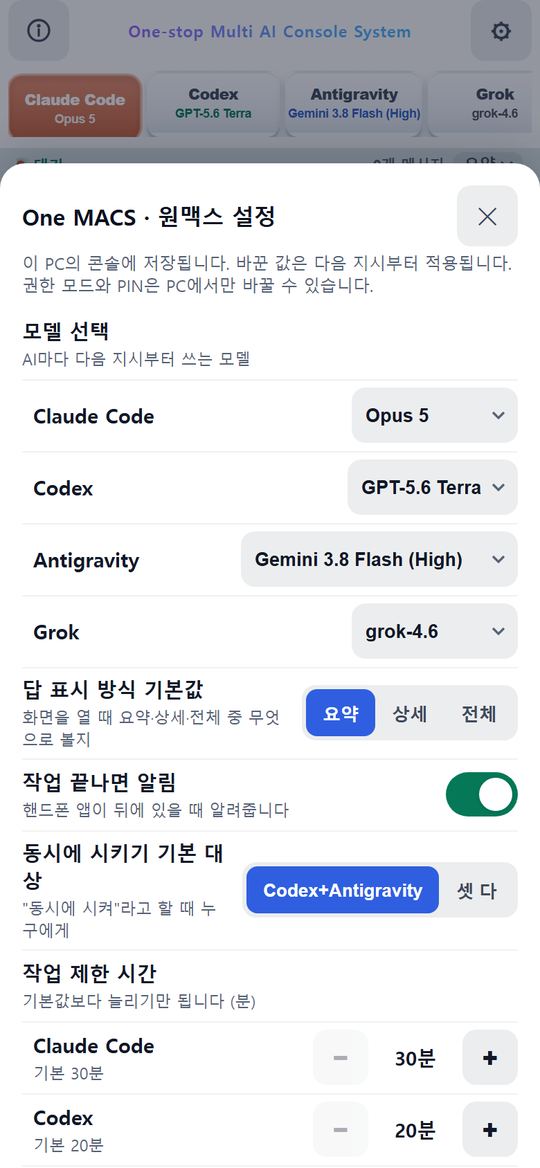
⚙ 설정 — 모델 선택 · 답 표시 방식 기본값 · 작업 끝나면 알림 · 동시에 시키기 기본 대상 · 작업 제한 시간
⚙ 설정(아래쪽) — 실패 시 자동 재시도 · 남은 한도 표시 · 권한 모드 · 화면 테마

허브 배너 줄 오른쪽 를 누르면 설정이 한 화면에 모여 있습니다. 바꾼 값은 이 PC 의 콘솔에 저장되고 다음 지시부터 적용됩니다.

설정 항목
사용법 보기 · 모델 선택(AI 별) · 답 표시 방식 기본값(요약·상세·전체) · 작업 끝나면 알림 · 동시에 시키기 기본 대상 · 작업 제한 시간 · 실패 시 자동 재시도 · 남은 한도 표시 · 화면 테마 · 코드 바꾸기 · PIN 다시 입력 · 허브 주소 · 다시 연결 · 개인정보처리방침 · 문제 신고 · 권한 모드 · 다른 기기 로그아웃
권한 모드
설정에 지금 모드가 표시됩니다. 안전 모드(기본)에서는 AI 가 작업 폴더 안에서만 읽고 씁니다. 전체 권한 모드에서는 AI 가 PC 의 다른 파일도 바꿀 수 있습니다. 권한 모드와 PIN 은 PC 에서만 바꿀 수 있습니다 — PC 의 Claude Code 에 "원맥스 전체 권한 켜줘" 또는 "원맥스 안전 모드로".
다른 기기 로그아웃
설정 › 다른 기기 로그아웃. 이 핸드폰을 제외한 다른 기기의 접속을 모두 끊습니다. 핸드폰을 바꿨거나 남에게 코드가 알려졌을 때 쓰세요. 그다음 PIN 을 바꾸면(설정 › PIN 다시 입력 또는 PC 에서) 더 안전합니다.

PIN 이 유일한 잠금입니다. 페어링 코드와 PIN 은 남에게 알려주지 마세요. 자세한 내용은 알아 두실 점.

9. 문제가 생기면

  1. PC 의 Claude Code 에 "원맥스 진단해줘" 라고 하세요. 동봉된 원맥스_진단.md 를 읽고 원인을 찾아 알려 줍니다.
  2. 자주 막히는 10가지는 자주 묻는 질문에 있습니다 — PIN 을 잊었을 때, 코드가 안 뜰 때, 연결이 끊길 때, 한도 초과, 실행 창을 닫았을 때 등.
  3. 그래도 안 되면 ⚙ 설정 › 문제 신고. 핸드폰 안에 남은 오류 기록(시각·종류, PIN 은 제외)이 메일에 담겨 열립니다.

"PC 콘솔이 응답하지 않습니다"가 뜨면 PC 가 켜져 있고 검은 실행 창(1클릭_실행.bat)이 열려 있는지 먼저 보세요. 인터넷이 다시 붙으면 앱이 자동으로 다시 연결합니다.

10. 동봉물 — 트레이딩 시그널 · 매매 자동화 봇

기본 프로젝트 "트레이딩 시그널"과 매매 자동화 봇의 사용 안내는 각자의 문서에 있습니다.